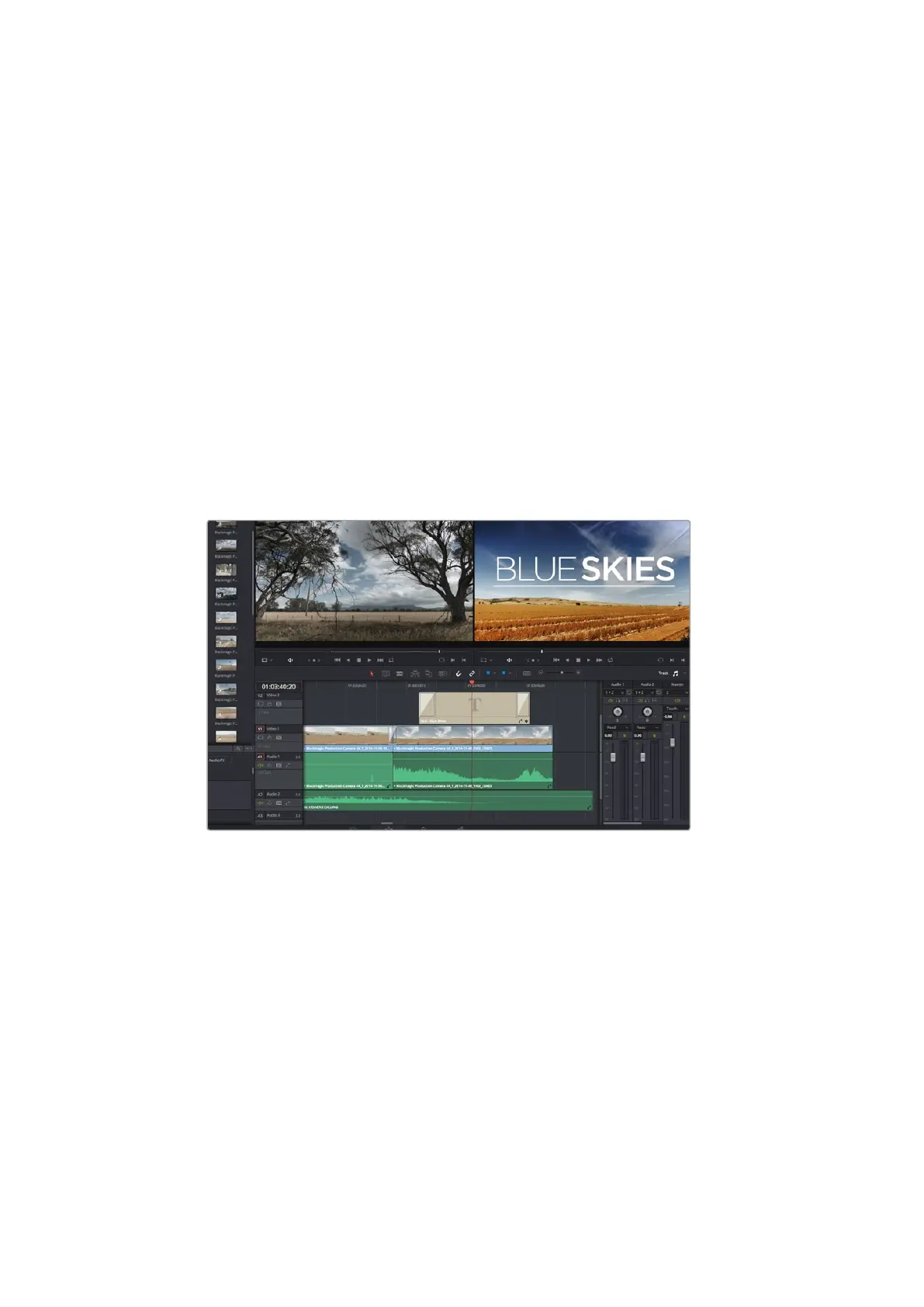
タイトル の 追 加
タ イ ト ル は 簡 単 に 作 成 し て イ メ ー ジ に 追 加 で き ま す 。ク リ ッ プ の 場 合 と 同 様 、あ ら ゆ る ビ デ オ ト ラ ッ ク に タ
イトルを配置できます。トラックが足りない場 合は、既存のトラックのトラック名エリアを右クリックして
「トラックを追加」を選択し、簡単にトラックを追加できます。
タイトル を 作 成 す る:
1
メディアプールの下、「エフェクトライブラリ」のツールボックスの中間あたりまでスクロールし
て下がると、「タイトル」ジェネレーターがあります。スクロールバーを使用して、「タイトル」の
オプションを 表 示します。
2
タイトルを表示させたいクリップの上に空のビデオトラックを作成し、テキストタイトルをドラッ
グ & ド ロ ッ プ し ま す 。 ブ ラ ッ ク を 背 景 に タ イ ト ル を 表 示 す る 場 合 は 、「
Video
1
」の ク リ ッ プ の 隣
にタイトルをドロップすることもできます。タイトルを表示するには、タイムラインの再生ヘッド
をタイトル に重 ねま す。
3
タイトルクリップをダブルクリックします。「インスペクタ」が 開き、タイトルの設 定が 表示されます。
「テキスト」欄にタイトルを入力します。
様々なフォントの中から選択し、カラー、サイズ、配置、位置などの設定を変更してタイトルの表示方法を
変更できます。クリップの場合と同様、タイトルにもトランジションを追加できます。
「タイトル」パレットからタイトルの種 類をドラッグし、空のトラックにドロップします。
オーディオトラックの追 加
サウンドエフェクトや 音 楽を多く含むサウンドファイルをミックスしたい 場 合、オーディオトラックを必 要
に 応じて 簡 単 に 追 加 できます。
オ ー ディオトラ ック を 追 加 す る:
1
タイムラインでオーディオトラックのトラック名エリアを右クリックし、「トラックを追 加」
を 選 択します。
2
「 ス テ レ オ 」 、「 モ ノ 」 、「
5.1
」 、「 適 応 」 か ら 、 必 要 に 応 じ た 種 類 の オ ー デ ィ オ ト ラ ッ ク を 選 択 し ま す 。
新しいオーディオトラックがタイムラインに表示されます。
この機 能 は 、声、サウンドエフェクト、音楽 など、オーディオ素 材を別々のトラックに分けてサウンドミッ
クスを 行 いたい 場 合 に便 利 です。
パワフルな 編 集ツールの 使 用に関 する詳 細 は 、
DaVinci
Resolve
マニュアル を 参 照してください 。
132
DaVinci
Resolve
の使用













 To Next Page