トランジションの追 加
トランジ ションは 、
1
つのクリップから次のクリップへの移 行を様々な方 法で 演出するビジュアルエフェク
ト で す 。ト ラ ン ジ シ ョ ン を 追 加 す る こ と で 、編 集 を さ ら に 魅 力 的 な も の に で き ま す 。ト ラ ン ジ シ ョ ン は 、常
に
2
つのクリップをつなげるもので はありません 。例 えば 、「ディゾルブ」トランジションをクリップの 終 了
点に加えれば、スピーディで簡単なフェード・トゥ・ブラックを作成できます。
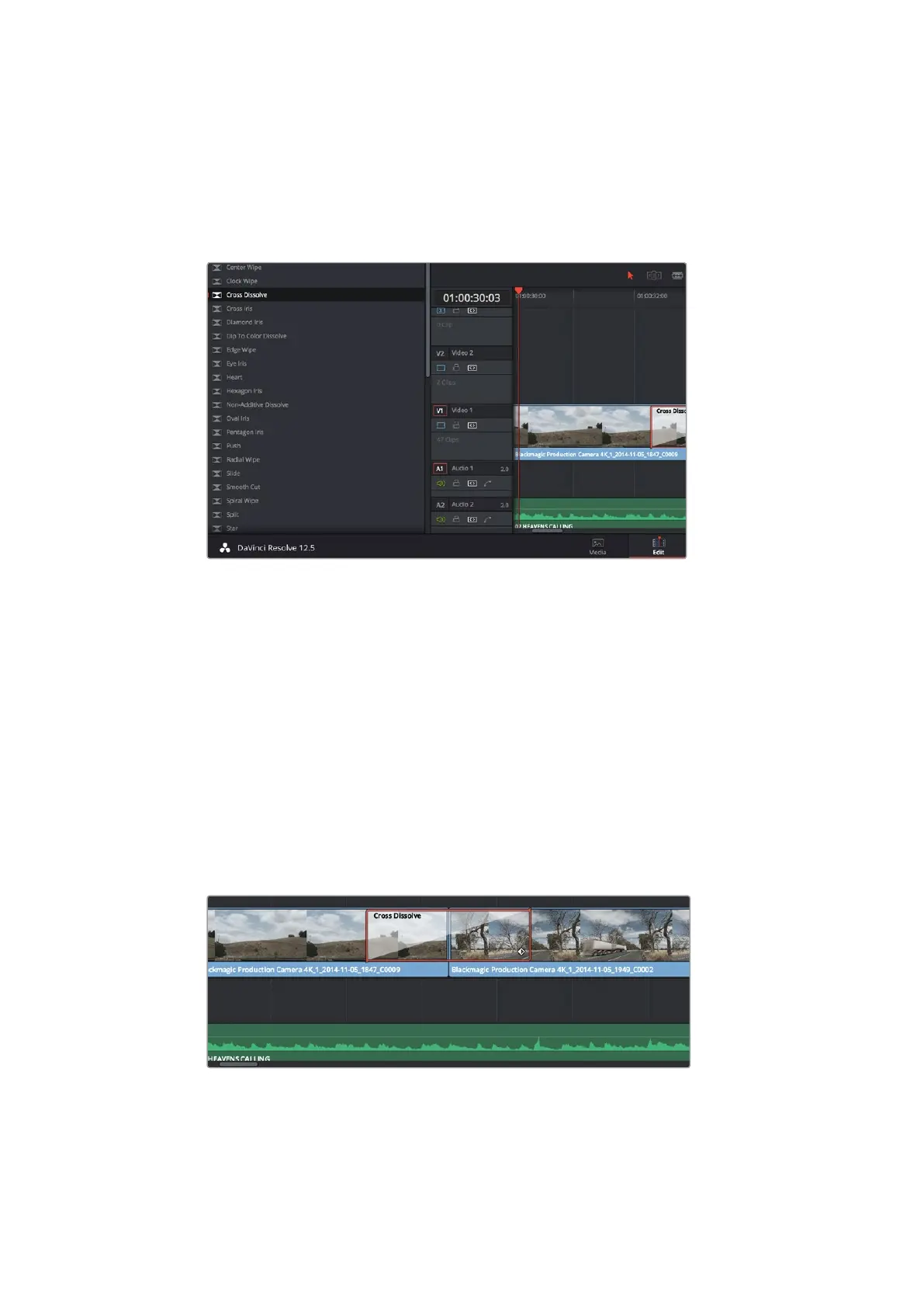
「トランジション」パレットには 、様々なトランジションエフェクトが含まれています。
2
つのクリップの間にディゾルブ・トランジションを追 加:
1
タイムライン上 に
2
つのクリップがあり、それらが隣り合っていることを確認します。エディット
ページ上 部 、
UI
ツールバーの「エフェクトライブラリ」ボタンをクリックして、「ツールパネル」
ボックスを開きます。
2
「クロス
D
」トランジションをクリックして、タイムラインにドラッグし、
2
つのクリップの間の編
集点に重ねます。マウスポインターが、
1
つ目の クリップの 終 了点と、
2
つ目のクリップの 開 始点を
ハイライトします。トランジションをこれらのクリップの上にドロップします。ディゾルブ・トラン
ジションを成功させるには、編集点の前後で、各クリップに十分な長さがあることが重要です。
これで、
1
つの クリップ から 次の クリップへ のな めらかなトランジ ションが 得られ ます。トランジ ションの 長
さを調 整したい 場 合 は、クリップをトリムする際と同じように、トランジションの 開 始 点
/
終了点を 変 更で
きます。マウスポインターをトランジションの開始点
/
終了点に重ねると、トランジション「トリム」アイコン
が表示され、左右にドラッグできます。
トランジションは、隣り合うクリップの間に簡単にドラッグ&ドロップできます。
131
DaVinci
Resolve
の使用






 To Next Page