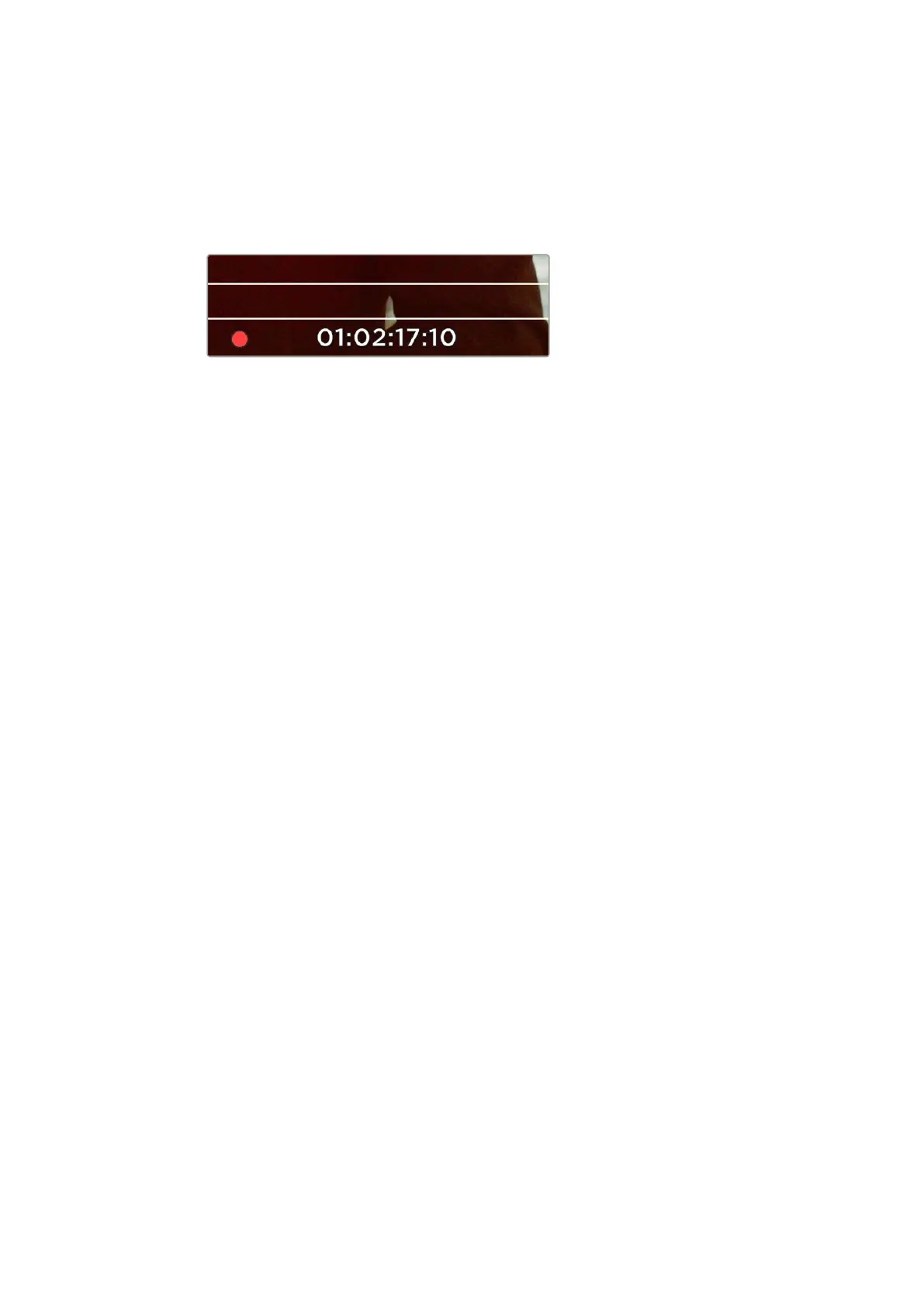
コマ落ちインジケーター
コマ落ちが検出されると、
10
インチ
LCD
と
SDI
オーバーレ イ上で 赤い 収 録 アイコン が 点 滅 しま す。
URSA
Viewfinder
では、コマ落ちが検出されると右上のエクスクラメーション・マーク(!)が点滅します。コマ落
ち を 避 け る 方 法 に つ い て は 、「
CFast
2.0
カ ー ド を 選 択 」お よ び「
CFast
カードの速 度に関する大 切な 情 報 」
を 参 照してください 。
Blackmagic
URSA
の
10
インチ
LCD
下部で点滅する赤い収録アイコン。
コマ 落ちが 発 生していることを 示してい ま す。
メタデ ー タ入 力
メタデータはクリップの中に保存される情報で、テイク番号、カメラ設定、その他の識別情報などが含ま
れます。メタデータは、ポストプロダクションでフッテージ を分 類
/
処理する際に極めて便利です。例え
ば 、テ イ ク
/
ショット
/
シーン番号はクリップの管理において必須であり、レンズに関する情報は歪みの自動
除去や
VFX
素 材とプレートのマッチング で 役 に 立 ちます。
Blackmagic
URSA
は、クリップにいくつかのメタデータ(カメラ設 定、タイムコード、日時など)を自動的
に保 存します。ユーザー はカメラのスレートを 使 用して自由 にデ ー タを 追 加 できます。
スレート
Blackmagic
URSA
に搭載された
2
つのタッチスクリーンには様々な機 能がありますが、そのうちの
1
つに、
メタデータをカメラに直接ロギングできるスレート機能があります。メタデータは、収録したファイルに
保存され、編集ソフトウェアで簡単にアクセスできます。
1
収 録モードでは 、
LCD
スクリーンをタップ するか 、
Blackmagic
URSA
の「 ス レ ー ト(
SLATE
)」ボ
タンを押してスレ ートを 表 示させ ま す。
2
メタデ ー タを 入 力
/
変 更する場 合、変 更したいテキストのエリアをタップ するとタッチスクリーン上
にキーボードが表示されます。詳細を入力して、キーボード右下の「
Enter
」キ ー を タ ッ プ し ま す 。
スレート上で 情報 がアップデートされ 、ファイルにも記録されます。
3
シーン、ショット、テイク番号は、自動的に番号が増加(オートインクレメント)するように設定する
ことも可能です。対応 するオートインクレメント・アイコンをタップして点 灯させます。オートインク
レメント機能をオフにするには、再度タップします。収 録ごとに情 報の番 号が 増 加していきます。
クリップのメタデータを 編 集したい 場 合は 、再生モ ード で クリップ を頭 出しし、スレートスクリーンに入 力
してクリップのメタデータを表示させます。スレートで情報を変更したら「アップデート(
Update
)」ボ タ ン
をタップして 変 更を確 認しま す。
キーワードに打ち込んだ文字は、ライブラリ・データベースで検索語として使用できます。この機能は、多
くの素材を使用する大規模なプロジェクトにおいて非常に役立ちます。
113
メタデ ータ入 力













 To Next Page