Smoke 2013
Para editar clips con Autodesk Smoke 2013, es necesario crear un proyecto nuevo y seleccionar los
parámetros requeridos para formato, profundidad de bits, tipo de fotograma y frecuencia de imagen.
A efectos ilustrativos, en este ejemplo emplearemos el formato ProRes 422 (HQ) 1080p25.
Autodesk Smoke 2013
1 Al ejecutar el programa, se abrirá una ventana para seleccionar el proyecto y el perfil del
usuario. Haga clic en el botón New situado debajo del encabezado del proyecto.
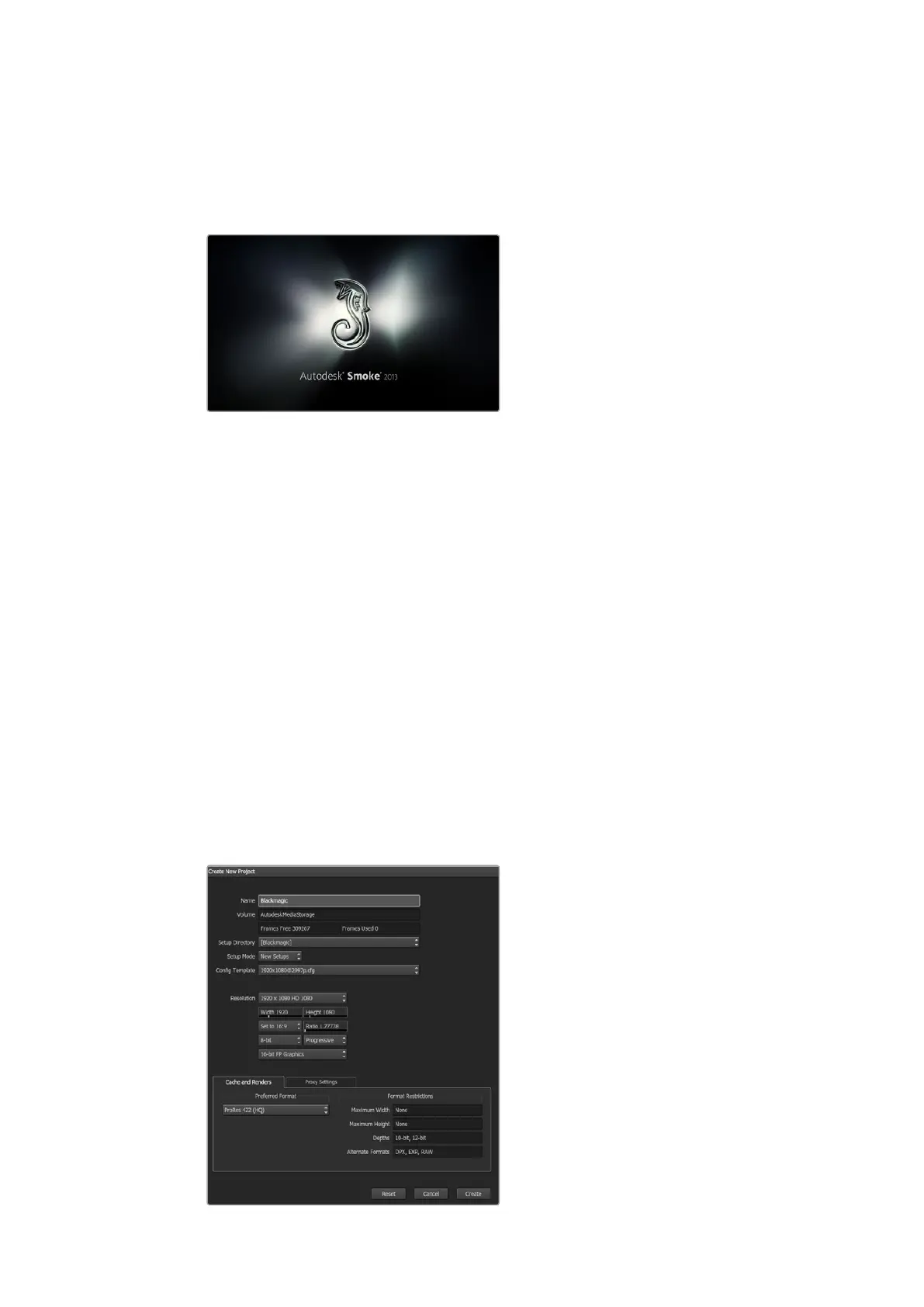
2 Se abrirá una ventana para crear un proyecto nuevo. Asigne un nombre al proyecto.
3 En el menú desplegable correspondiente a la resolución, seleccione la opción
1920x1080 HD 1080.
4 Seleccione 10 para la profundidad de bits y Progressive para el tipo de fotograma.
5 En el menú desplegable Config Template, seleccione la opción 1920x1080@25000p.cfg.
6 Confirme que la opción seleccionada en Preferred Format sea ProRes 422 (HQ) y haga
clic en Create.
7 Haga clic en el botón New situado debajo del encabezado correspondiente al usuario.
8 Cuando se abra la ventana Create new user profile, ingrese el nombre de usuario y haga
clic en Create.
9 Cuando se abra nuevamente la ventana Project and user settings, haga clic en el botón Start.
10 En la barra de menús, seleccione File > Import > File y seleccione los clips que
desea importar.
11 Una vez que los clips aparecen en la biblioteca multimedia, puede arrastrarlos a la línea de
tiempo y comenzar a editar.
Asignación del nombre del proyecto y opciones en Smoke 2013
367Dinámicas de trabajo en posproducción













 To Next Page