1
Запустите
Media
Composer.
Откроется окно
Select
Project.
2
Нажмите кнопку
New
Project.
3
В окне
New
Project
укажите название проекта
.
4
Перейдите в раскрывающееся меню
Format
и выберите
"1080i/59,94".
5
Перейдите в раскрывающееся меню
Color
Space
и выберите
"YCbCr
709".
6
Перейдите в раскрывающееся меню
Raster
Dimension
и выберите
"1920x1080".
Нажмите
OK.
7
Выберите
Tools>Background
Services
и нажмите кнопку
Start,
если фоновый сервис еще не
запущен
,
затем нажмите
OK.
8
Укажите папку
,
в которую необходимо импортировать файлы
.
9
Выберите
File>AMA
Link...,
укажите файлы для импорта и нажмите
OK.
Когда клипы отображаются в папке
,
их можно поместить на монтажную линейку перетаскиванием и
начать монтаж
.
Работа с
Adobe
Premiere
Pro
CC
Чтобы выполнить монтаж клипа
Apple
ProRes
422
HQ
в
Adobe
Premiere
Pro
CC,
создайте новый
проект с необходимыми настройками формата и частоты кадров
.
В примере ниже используется
формат
ProRes
422
HQ
1080p/25.
Создание нового проекта и выбор настроек в
Adobe
Premiere
Pro
CC
(2014)
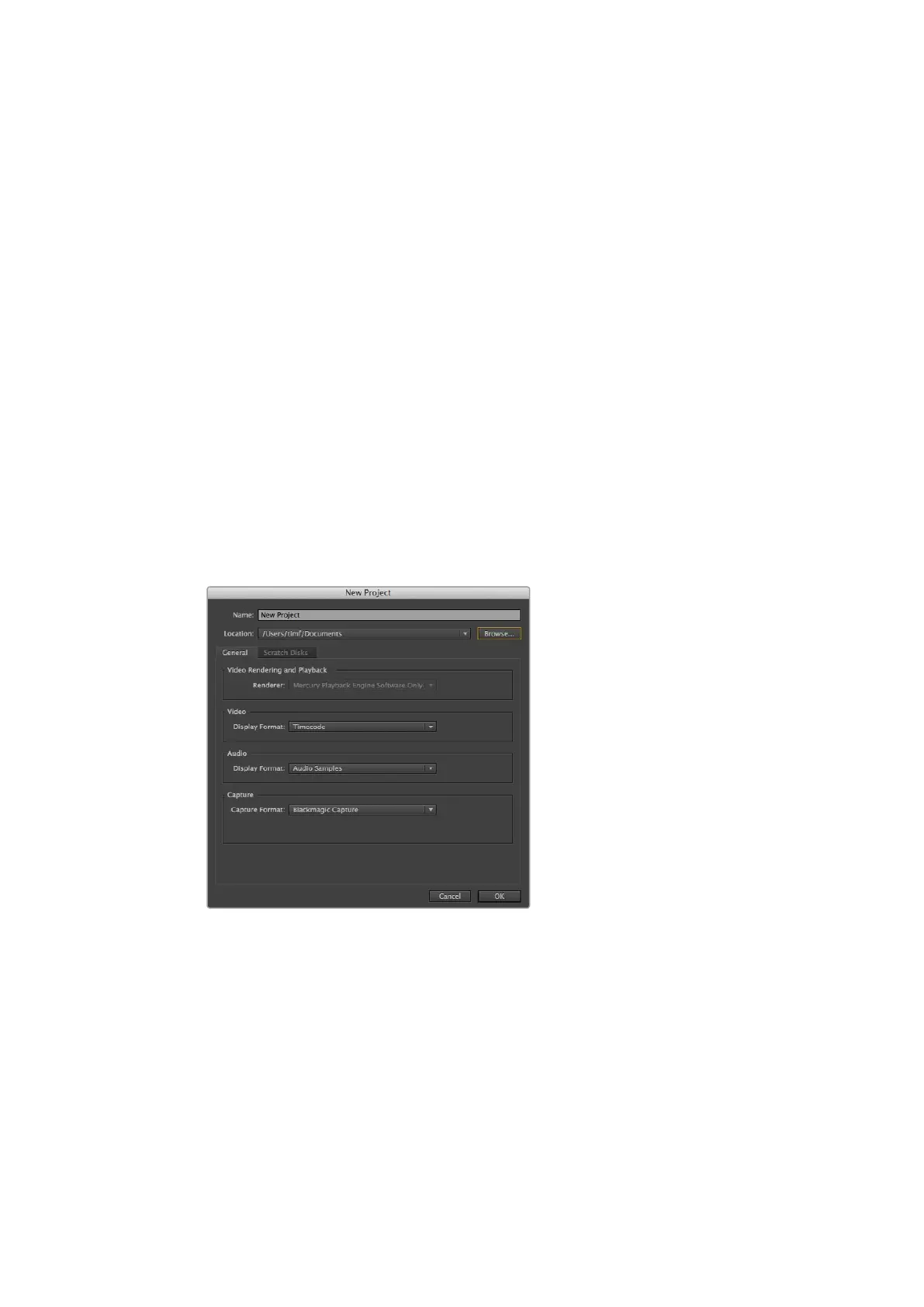
1
Запустите
Adobe
Premiere
Pro
CC.
В окне
Welcome
выберите
"Create
New/New
Project".
Откроется окно с настройками проекта
.
2
Укажите имя проекта
.
Нажмите
Browse
и выберите папку для хранения проекта
.
После
указания папки нажмите
OK
в окне
Welcome.
3
Перейдите на панель
Adobe
Premiere
Pro
CC
Menu,
выберите
File/Import
и укажите
клипы
,
которые необходимо отредактировать
.
После этого клипы будут отображаться в
окне
Project.
4
Поместите первый клип на значок
New
Item
в правом нижнем углу окна
Project.
Будет
создана новая монтажная линейка в соответствии с настройками клипа
.
Теперь клипы можно поместить на линейку перетаскиванием
.
588
Этап постобработки













 To Next Page