1
CFast
2.0
リー ダー
/
ラ イ タ ー 、あ る い は
CFast
ドライブ を 使 用して、
CFast
カードをコンピューター
に接 続します。
2
スタートメニューまたはスタートスクリーンを開き、「コンピューター」を選択します。使 用する
CFast
カードを右クリックします。
3
コ ン テ ク ス ト メ ニ ュ ー か ら「
Format
」を 選 択 し ま す 。
4
フ ァ イ ル シ ス テ ム を「
exFAT
」に 設 定 し 、ユ ニ ッ ト サ イ ズ 配 分 を
128
キロ バイトに設 定します。
5
ボ リ ュ ー ム ラ ベ ル を 入 力 し て「
Quick
Format
」 を 選 択 し 、「
Start
」を ク リ ッ ク し ま す 。
6
CFast
カードがフォーマットされ、使用できる状態になります。
収録
クリップの収 録
Blackmagic
URSA
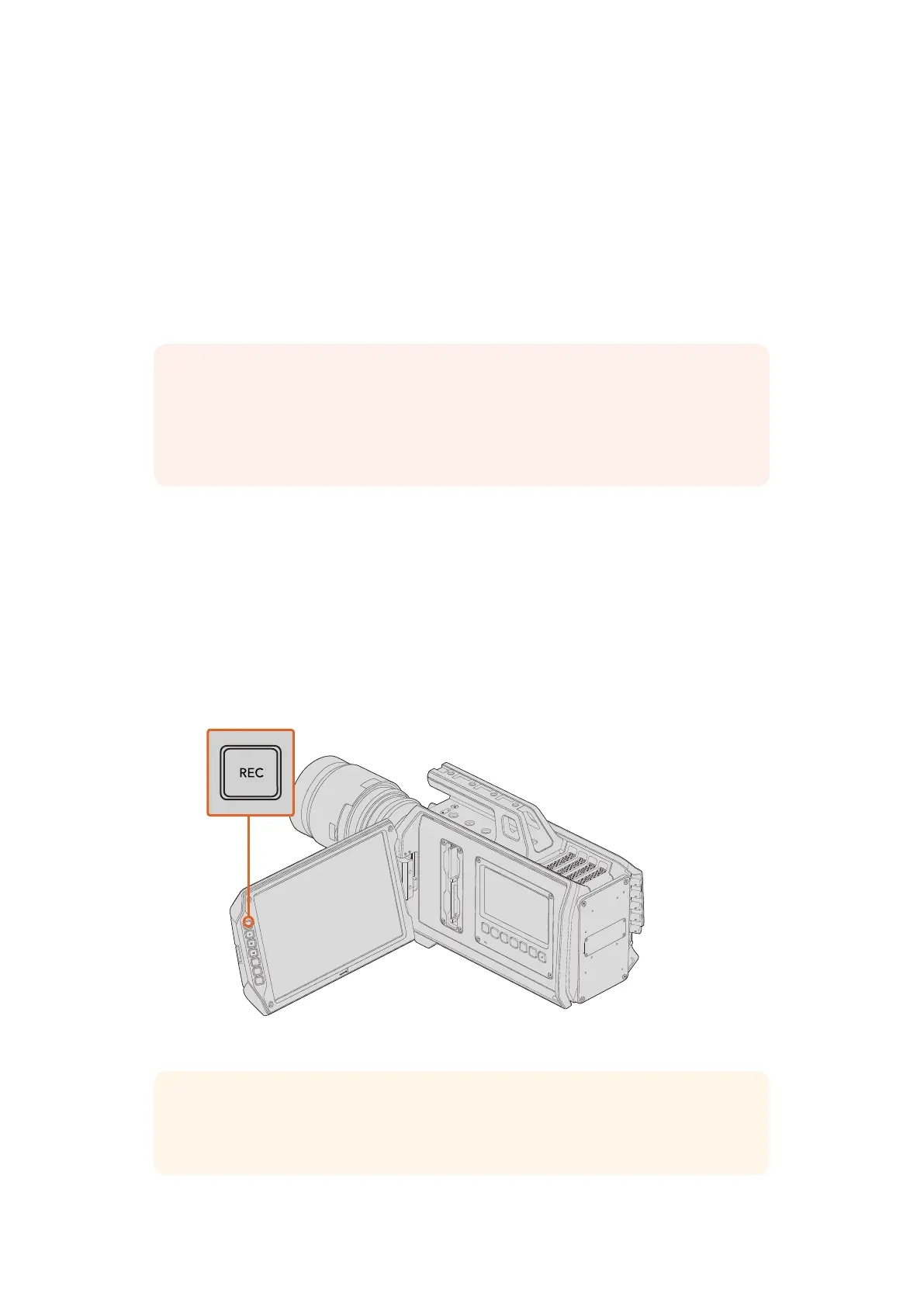
のモニターコントロールにある「
REC
」ボ タ ン を 押 し ま す 。開 閉 式 モ ニ タ ー の 外 側 に も
「
REC
」ボタンが付いています。これは、開閉式モニターを閉じて
Blackmagic
URSA
Viewfinder
を使用
する際に便利です。例えば、カメラを肩乗せで撮影している場合などです。
ク リ ッ プ を 収 録 す る に は 、開 閉 式 モ ニ タ ー の「
REC
」ボ タ ン を 押 し ま す 。
メモ
CFast
カードで収 録中にコマ落ちが生じる場 合は 、コーデックおよびフレームサイズに対
する弊 社の 推 奨するメディアのリストにカードが含まれているか 確 認してください 。デ ータレー
トを下げるには、フレームレートまたはフレームサイズを下げるか、あるいは
ProRes
などの圧 縮
コーデックを使用してください。最新の情報は、
Blackmagic
Design
ウェブ サイトを 参 照してく
ださい。
www.blackmagicdesign.com/jp
IRIS
FOCUS
PEAK
DISP
MENU
SLATE
REC
ZOOM
DISP
PGM
作業のこつ
Blackmagic
URSA
には
LANC
入力が付いており、
LANC
コントローラーを簡 単に追
加 し て 収 録 を 外 部 か ら ト リ ガ ー で き ま す 。例 え ば 、
LANC
コントローラーを三 脚に 取り付けると、
フォーカスリングや三 脚ハンドルから手を離 さず に収 録をトリガーできます。
8787
収録













 To Next Page